Артикули
В модул " Администриране " артикулите представляват продукти, услуги или стоки, които фирмата ви управлява. В този раздел е обяснено как да добавяте нови артикули, да управлявате детайлите им за тях и да проследявате историята и наличността им.
Добавяне на нов артикул
За да добавите елемент, посочете следните данни:
- Код: Уникален идентификатор за артикула (напр. SKU или продуктов код).
- Валута: Посочете валутата, използвана за ценообразуване на артикула.
- Име: Въведете името на артикула.
- Продажна цена: Определете продажната цена на елемента.
- Име на документа: Добавете препратка или описание за целите на документацията.
- Мярка: Посочете мерната единица (напр. килограми, литри).
- Баркод: Присвояване на сканируем код за проследяване на инвентара.
- Отпечатване: Активирайте опцията за отпечатване на етикети или баркодове за елемента.
Подробности за артикула
Управление на допълнителна информация за елемента:
- Тегло (нето/бруто) : Посочете нетното и брутното тегло.
- Категория: Присвоете елемента към категория за по-добра организация (напр. Електроника, Мебели).
- Тип на артикула: Класифицирайте артикула като наличен или неналичен.
- На склад: Управлявайте и следете нивата на запасите.
- Цена на закупуване: Записва се цената на придобиване на елемента.
- Група: Групирайте елементите за по-лесно управление (напр. по отдел или тип продукт). Категориите се добавят директно от раздела за категории.
- Група атрибути: Дефинирайте потребителски атрибути или спецификации за елемента.
- Свързани артикули: Свържете свързаните артикули за целите на кръстосаните продажби или продажбите нагоре.
Схема на сметките
Задайте финансовите сметки, свързани с елемента:
- Придобиване: Осчетоводяване на разходите за закупуване на елемента.
- Разход: Запишете разходите, свързани с елемента.
- Разпределени разходи: Управление на разпределени разходи по сметки.
- Приходи: Проследявайте приходите, генерирани от продажбите на артикули.
Допълнителни функции
Усъвършенствайте управлението на елементите с тези опции:
- Продава ли се: Отбележете дали артикулът е наличен за продажба.
- Дали е инвентар: Посочете дали артикулът се проследява като инвентар.
- Is Batch (Дали е партида): Посочете дали елементът изисква проследяване на партиди. Партидите се добавят от раздела за партиди. посочете името на партидата, кода, артикула и датата на производство.
- Изображения: Качвайте изображения за елементите.
- Описание: Представете подробно описание.
- Съдържание Продукт/колекция: Връзка към съдържанието на свързан продукт или колекция.
- Съдържание Slug: Присвояване на удобен за SEO URL сегмент.
- Content Show Stock Count (Показвай броя на запасите): Разрешете показването на нивата на запасите на страницата със съдържание.
- Гаранции: Управлявайте подробности за гаранциите. Гаранциите могат да се добавят от раздел Гаранции. Посочете кода, името и продължителността в месеци.
- Ценова листа: Определете ценови нива или списъци за елемента. Ако вече е добавена ценова листа, изберете я от падащото меню. Ако не съществува ценова листа, създайте нова и я свържете с артикула от раздела ценови листи .
Профил на артикул
След като бъде добавен, подробната информация за даден елемент може да бъде достъпна директно от списъка с елементи.
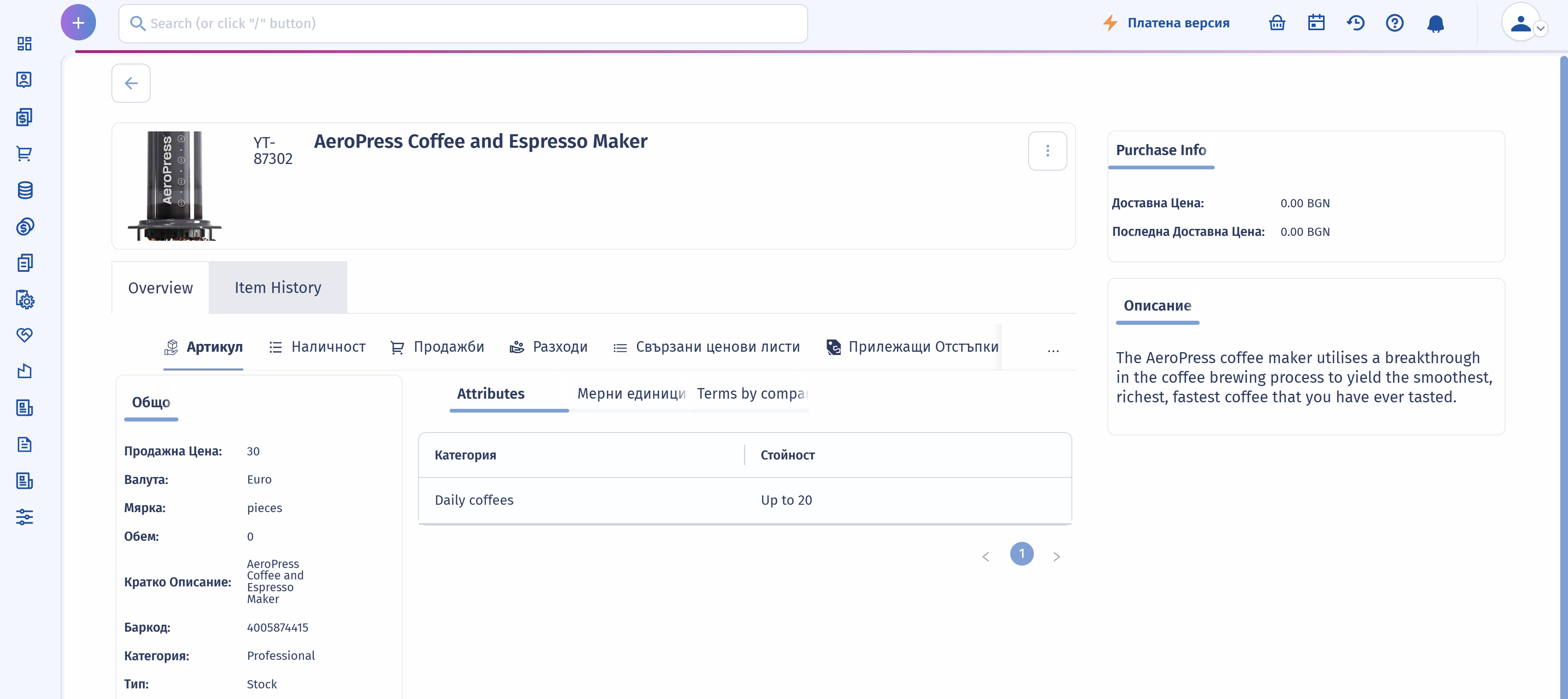
Основните раздели в профила на елемента включват:
- История на предмета: Показва дневник на движенията на артикула, като например прехвърляния на наличности и корекции, проследени чрез модула " Склад".
- Наличност: Осигурява преглед на текущите наличности, разбити по количества, партиди или партиди.
- Продажби: Изброява всички поръчки за продажба и транзакции, свързани с артикула.
- Разходи: Показва данните за разходите, свързани с елемента.
- Свързани ценови листи: Списък на всички цени, свързани с артикула.
- Управление на документи: Позволява качването и управлението на файлове, като например изображения, технически листове или гаранции, свързани с изделието.
Импортиране на данни за артикул
За да опростите настройката на елемента, можете да импортирате данни за елемента в насипно състояние от външен файл.
- Навигирайте до Администрация ‣ Импортиране на данни.
- Изберете Items (Артикули) от наличните опции.
Използвайте предоставения шаблон за импортиране, за да се уверите, че данните ви отговарят на необходимата структура.
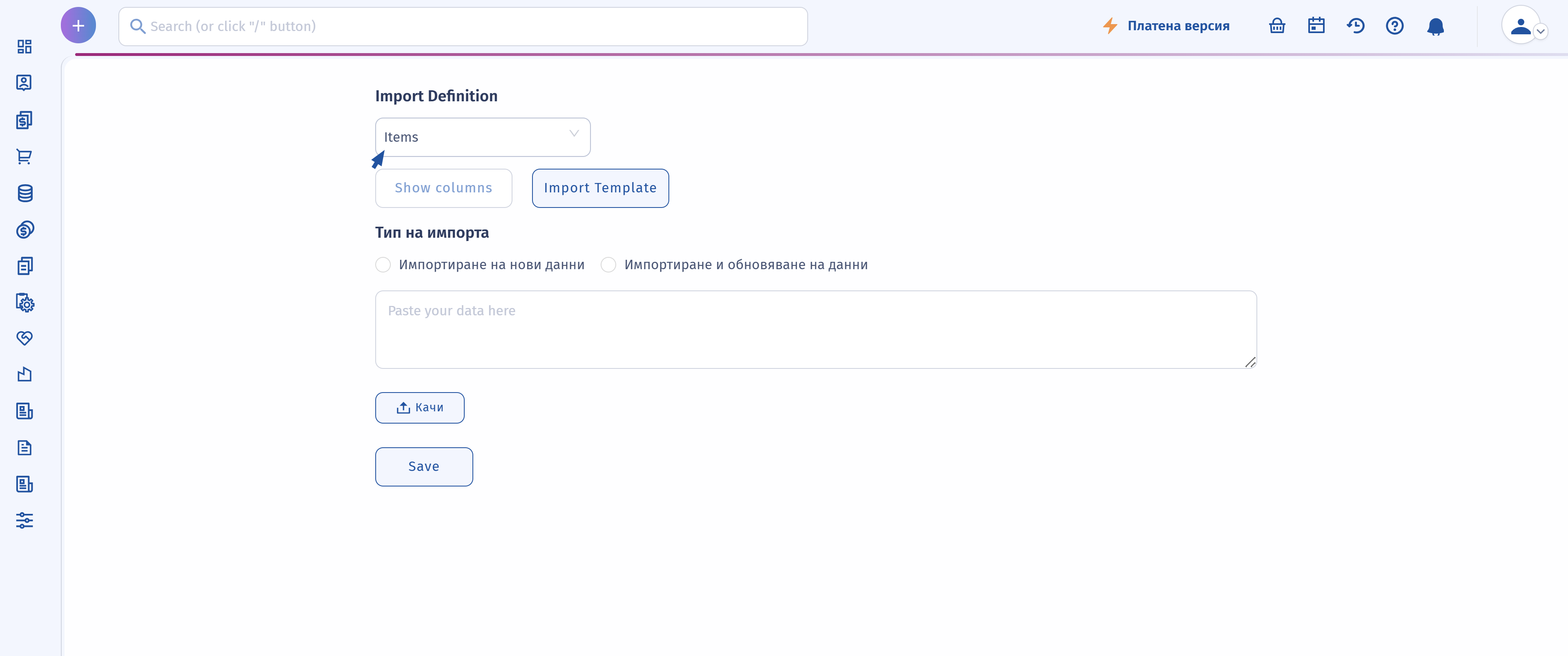
Важно: Уверете се, че всички колони във файла за импортиране на съответстват на структурата на данните в системата, за да избегнете грешки и да гарантирате точно качване. Създайте копие на файла за импортиране и направете необходимите промени директно в копирания файл.